 RayenApp
新しく買った感熱ラベルプリンター(ダイレクトサーマル方式・熱転写方式)で最初に印刷すると、内容がずれる・切れる、1枚印刷するたびに白紙のラベルが1枚出てくる、バーコードがスキャナーで読めない、といったトラブルがよく起こります。プリンターの故障であることはまれで、ほとんどはラベルサイズ・プリンタードライバー・印刷ダイアログの設定がそろっていないことが原因です。
このガイドでは、無料のオンラインバーコードラベルエディター RayenApp を例に、それぞれの設定方法を順に説明します。
1. ラベルサイズを正しく測る
ラベルサイズとは、ラベル1枚の幅と高さのことです。
- 幅:ラベル本体の幅。両側にはみ出している台紙は含みません。
- 高さ:ラベル1枚の上端から下端まで。ラベルとラベルの間のすき間(ギャップ)は含みません。
ロールの箱や納品書に「40 × 30 mm」「60 × 40 mm」のように書かれていることが多く、先が幅、後が高さです。迷ったら、1枚はがして定規で測るのが確実です。
RayenApp の「新規ラベル」ダイアログの「サイズ」には、よく使われるサイズが用意されています。
| 一般的なラベルサイズ | 主な用途 |
|---|---|
| 30 × 20 mm、40 × 30 mm | 小さな値札、シリアル番号、備品管理ラベル |
| 50 × 30 mm、60 × 40 mm | 一般的な商品ラベル(商品名+価格+バーコード) |
| 70 × 50 mm、100 × 50 mm | 棚番・ロケーションラベル、表示項目の多い商品・食品ラベル |
| 100 × 150 mm | 配送ラベル |
ほかに、レーザー・インクジェットプリンター向けの A4・A5・B4・B5・Letter もあります。一覧にないサイズは「カスタム」を選んで幅と高さを入力してください。単位はインチにも切り替えられます。
海外の EC や配送でよく使われる 4 × 6 インチのラベルは 101.6 × 152.4 mm で、100 × 150 mm のロールより少しだけ大きくなります。実際のラベル紙の寸法に合わせ、必要なら「カスタム」で正確なサイズを入力してください。
2. プリンタードライバー(印刷設定)
ブラウザーは印刷をプリンタードライバーに渡すため、ドライバーの設定もラベルに合わせる必要があります。Windows で「設定」→「Bluetooth とデバイス」→「プリンターとスキャナー」を開き、ラベルプリンター →「印刷設定」で次を確認します(名称は Windows やドライバーのバージョンによって異なる場合があります)。
- 用紙・ラベルサイズ:ラベルと同じ幅と高さ。多くのラベルプリンターのドライバーでは独自サイズを登録できるので、登録して既定にしておきます。
- メディアの種類:リボンを使わない感熱紙なら「ダイレクトサーマル」、インクリボンを使うなら「熱転写」。合っていないと、印字が薄い・何も出ないといった症状になります。
- メディアセンサー:すき間のあるラベルは「ギャップ」、裏に黒い印があるラベルは「ブラックマーク」、連続紙は「連続」。
- 印字濃度と速度:バーコードが薄くて読めないときは、まず濃度を上げます。大量に印刷するときは速度を少し落とすと、きれいに印刷できることが多いです。
サイズの違うロールに交換したら、キャリブレーション(用紙の自動調整)を行い、ラベルの長さとギャップを測り直させます。方法はメーカーによって異なり(ドライバーのツール画面、フィードボタンの長押しなど)、取扱説明書に従ってください。
3. ブラウザーの印刷ダイアログ
RayenApp で「印刷」を押すと、エディターが印刷ページのサイズをラベルサイズに、余白を 0 に設定し、1ページに1枚のラベルを配置します。印刷ダイアログ(Chrome・Edge)では:
- 送信先:ラベルプリンターを選びます。「PDF に保存」やほかのプリンターではないことを確認します。
- 「詳細設定」を開き、「用紙サイズ」がある場合はラベルと同じサイズを選びます。
- 余白:「なし」または「デフォルト」。余白を追加しないでください。
- 倍率:「デフォルト」(100%)のままにします。「印刷可能領域に合わせる」を選ぶとラベル全体が縮小されます。
- 「ヘッダーとフッター」のチェックを外し、URL や日付がラベルに印刷されないようにします。
ブラウザーのバージョンやドライバーによっては、表示されない項目もありますが、問題ありません。
よくあるトラブルと対処法
| 症状 | 主な原因と対処 |
|---|---|
| 1枚印刷するたびに白紙ラベルが1枚出る | ドライバーのラベルの高さが実際より長い、またはキャリブレーションをしていない。サイズを合わせてからキャリブレーションし直します。 |
| 内容がずれる・切れる | ドライバーの用紙サイズがラベルと合っていない、または印刷ダイアログで余白や倍率が設定されている。 |
| 全体が小さく印刷される | 倍率が「印刷可能領域に合わせる」になっている。「デフォルト」に戻します。 |
| 90度回転して印刷される | ドライバーの印刷の向き(縦・横)がラベルと合っていない。 |
| 何も印刷されない | 感熱ラベルを裏表逆にセットしている、熱転写プリンターにリボンがない、またはメディアの種類の設定違い。 |
| バーコードが読み取れない | バーが細すぎる、濃度が低い、ヘッドの汚れ。まずバーコードの幅を広げ、濃度を上げてみてください。 |
応用:印刷ダイアログを出さずに印刷する
いつも同じラベルプリンターに印刷するなら、「直接印刷モード」を設定すると、「印刷」を押すたびにダイアログを出さず Windows の既定のプリンターへ直接送れます。出荷作業や生産ラインのように、ラベルを次々に印刷する現場に向いています。
- ラベルプリンターを Windows の既定のプリンターにし、ドライバーのサイズ設定を済ませておきます。
- デスクトップを右クリック →「新規作成」→「ショートカット」で、項目の場所に次を貼り付けます(引用符も含めて)。
Chrome:"C:\Program Files\Google\Chrome\Application\chrome.exe" --kiosk-printing https://rayenapp.com/ja/?directPrint=1
Edge:"C:\Program Files (x86)\Microsoft\Edge\Application\msedge.exe" --kiosk-printing https://rayenapp.com/ja/?directPrint=1 - タスクマネージャー(Ctrl+Shift+Esc)で
chrome.exe/msedge.exeのプロセスをすべて終了します。このオプションはブラウザーを最初から起動したときだけ有効で、ウィンドウを閉じるだけでは足りません。 - 以降はこのショートカットからサイトを開きます。印刷プレビューに「直接印刷モード有効」のバッジが出ていれば、ショートカットから開いています。
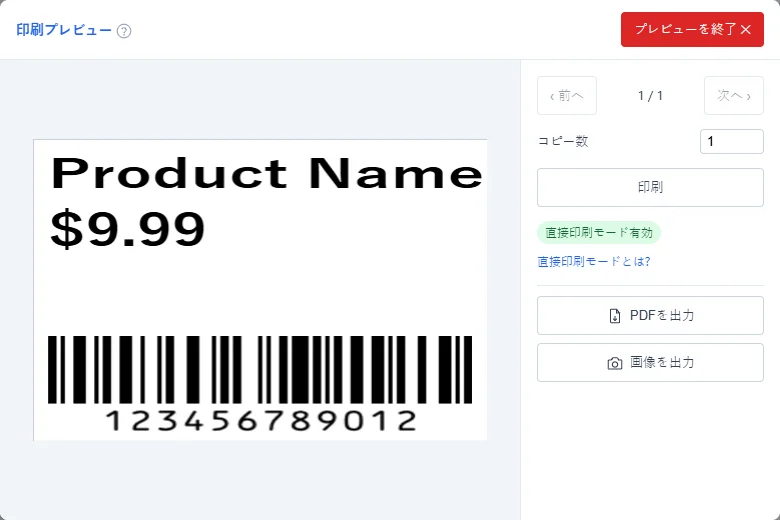
このバッジは「ショートカットから開いた」ことを示すだけで、ダイアログが必ず省略されるとは限りません。実際の動作はブラウザーのバージョンやシステム設定によります。設定後は、必ず1枚テスト印刷してください。