 RayenApp
商品名・価格・JANコードを並べた商品リストが Excel にあって、1商品ずつラベルを作りたい——ラベルソフトで1件ずつ書き換えていると、50商品なら50回の手作業になり、入力ミスも起きがちです。おすすめは、ラベルは1回だけデザインし、データは Excel から直接読み込む方法。1行がそのまま1枚のラベルになります。
このガイドでは、無料のオンラインバーコードラベルエディター RayenApp を使って一連の手順を説明します。インストールは不要で、Excel ファイルはお使いのブラウザー内で読み込まれ、サーバーにはアップロードされません。
準備:1行=ラベル1枚になるようにシートを整える
考え方はシンプルで、シートの1行がラベル1枚、1列がラベル上の1項目になります。例:
| 商品名 | 価格 | JANコード |
|---|---|---|
| 食パン 6枚切 | ¥198 | 4900000000016 |
| 緑茶 500ml | ¥128 | 4900000000023 |
| 納豆 3パック | ¥98 | 4900000000030 |
(説明用の架空のデータです。)読み込む前に、次の点を確認してください。
- 1行目に列名を入れる(商品名・価格・JANコード)。項目の割り当て時にこの名前で列を選べるので、「1列目・2列目」より分かりやすくなります。
- JANコードの列は「文字列」にしておく。Excel は13桁のような長い数値を
4.9E+12のような指数表示にしたり、先頭の0を消したり(0012345→12345)します。コードを入力・貼り付けする前に、列全体を選択 → 右クリック →「セルの書式設定」→「文字列」にしておくと安全です。 - 1回分のデータは1つのシートに。ブックに複数のシートがあっても大丈夫です。インポート時に読み込むシートを選べます。
- 日付のセルは自動的に
yyyy-MM-dd形式(時刻があれば時刻付き)で読み込まれるので、文字列に変換する必要はありません。
手順1:ラベルのデザインを用意する
ラベルは一から作っても、テンプレートから始めてもかまいません。ここでは「商品ラベル」テンプレート(60 × 40 mm、商品名・価格・バーコード入り)を使います。このページの最後にあるボタンから、このテンプレートを読み込んだ状態でエディターを開けます。
自分でデザインする場合は、ツールバーの「新規ラベル」でラベルサイズを入力し、テキストやバーコードをキャンバスにドラッグします。サイズの選び方は感熱ラベルプリンターのサイズと印刷設定を参考にしてください。
手順2:ラベルごとに変わる項目を「インポート項目」にする
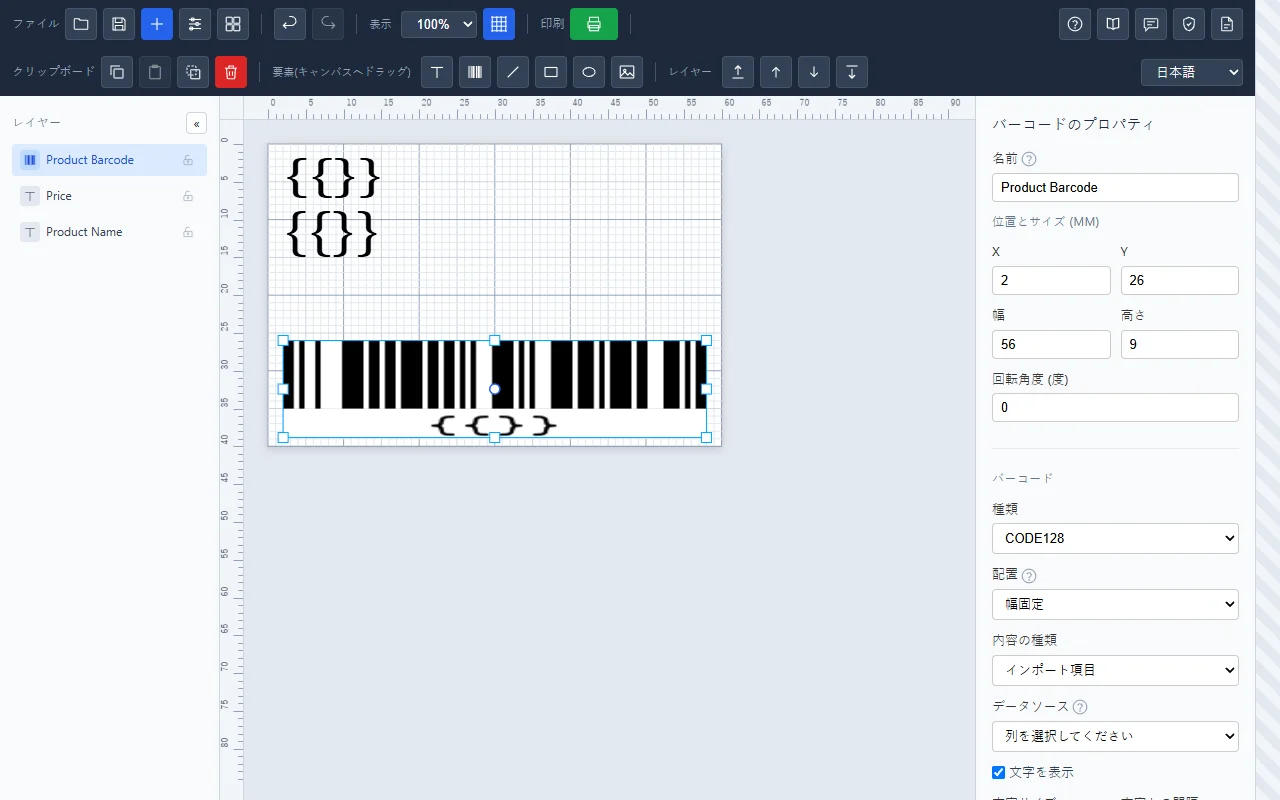
ラベルごとに内容が変わる要素(商品名・価格・バーコード)は、「中身はインポートしたデータから取る」と設定します。
- 左の「レイヤー」一覧かキャンバス上で要素を選びます(例:バーコード)。
- 右側のプロパティパネルで「内容の種類」を「固定テキスト」から「インポート項目」に変更します。
- キャンバス上の内容が
{{}}というプレースホルダーに変わります。ここにあとでデータが入ります。 - ほかの変わる要素(商品名・価格)も同じように設定します。
固定テキストのままの要素(店名や見出しなど)は、すべてのラベルに同じ内容で印刷されます。内容の種類にはほかに「連番」「日付・時刻」「入力項目」があり、インポート項目と組み合わせて使えます。たとえば各ラベルに自動で増える通し番号を追加できます。
手順3:Excel をアップロードして項目を割り当てる
- ツールバーの「印刷」グループにある緑のプリンターボタンをクリックし、印刷プレビューを開きます。
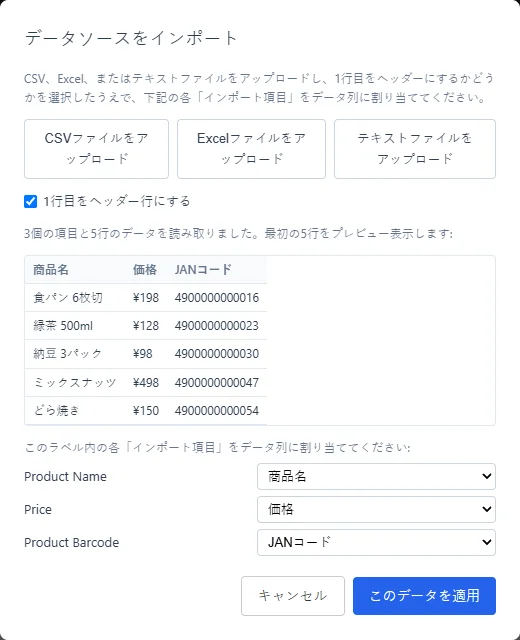
- 右側の「データソースをインポート」をクリックします。
- 「Excelファイルをアップロード」をクリックし、.xlsx ファイルを選びます。
- 1行目が列名の場合は、「1行目をヘッダー行にする」にチェックを入れたままにします。
- 読み込んだ項目数・行数と、先頭5行のプレビューが表示されます。ここで内容、特に JANコードが指数表示になっていないかを確認します。
- その下で、各要素に対応する列を選びます:Product Name → 商品名、Price → 価格、Product Barcode → JANコード。
- 「このデータを適用」をクリックします。
手順4:1件ずつ確認して、印刷または出力する
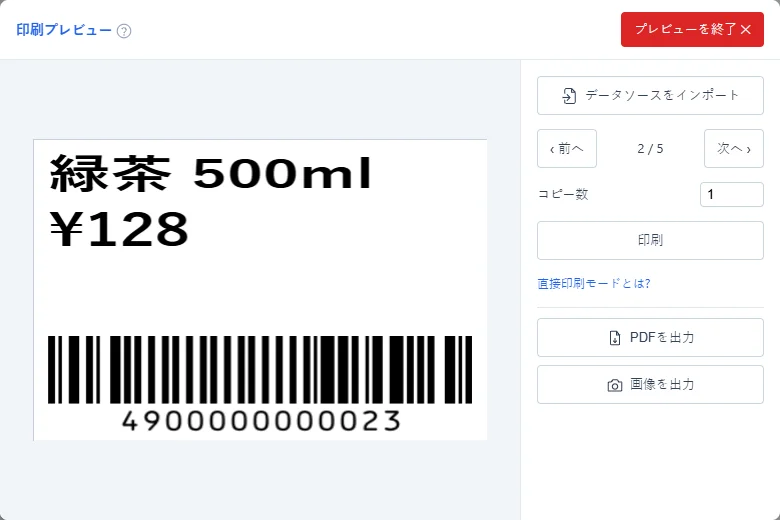
データを適用すると、印刷プレビューに1件目が実際の印刷イメージで表示されます。「‹ 前へ」「次へ ›」で順に送りながら、次の点を確認しましょう。
- 長い商品名がラベルからはみ出したり、切れたりしていないか。
- すべてのバーコードが表示されているか。バーコードが空白の場合は、その行のデータがバーコードの規格に合っていないことがほとんどです(下のよくある質問を参照)。
問題がなければ:
- コピー数:1件あたり何枚印刷するか。3 にすると、5件で15枚になります。
- 印刷:プリンターへ送ります。1ページにラベル1枚、ページサイズはラベルサイズと同じです。
- PDFを出力:全件を1つの PDF(1ページ1ラベル)に保存します。別のパソコンで印刷したり、記録として残したりするのに便利です。
- 画像を出力:ラベル1枚ごとに PNG を作成し、zip にまとめて保存します。
よくある質問
一部のバーコードが空白になるのはなぜ?
その行のデータが、選んでいるバーコードの種類に合っていません。テンプレートは英数字が使える Code 128 です。JANコード(EAN-13)に切り替えた場合:
- データは 12桁(チェックデジットは自動で付加)か、正しいチェックデジット付きの13桁にします。
- チェックデジットが間違った13桁、桁数違い、英字やスペースが混ざったデータはバーコードにできません。
8桁の短縮 JAN(EAN-8)を使う場合は、バーコードの種類を EAN8 にしてください。いちばん多い原因は、Excel がコードを指数表示に変えたり、先頭の0を消したりしているケースです。列を「文字列」にして入力し直し、もう一度インポートしてください。
Excel ではなく CSV でも使える?
使えます。「CSVファイルをアップロード」から読み込んでください。日本語版 Excel で「CSV(コンマ区切り)」として保存したファイルや、基幹システム・POS から出力した CSV は文字コードが Shift_JIS のことが多いですが、RayenApp は文字コードを自動で判定するため、画面の表示言語が日本語ならそのまま読み込めます(UTF-8 の CSV もそのまま読めます)。区切り文字(カンマ・セミコロン・タブ)も自動で判定します。
インポート画面の「文字コード」「区切り文字」に判定結果が表示されます。プレビューで文字化けしている場合は、そこで文字コードを選び直すとすぐにプレビューが更新され、ファイルをアップロードし直す必要はありません。なお、.xlsx をそのままアップロードすれば文字コードを気にする必要はありません。
次回また項目を割り当て直す必要はある?
ありません。ラベルを保存すると、インポート設定と各要素に割り当てた列名が保存されます(データそのものは保存されません)。次にラベルを開いて新しいデータをインポートすると、同じ名前の列は自動で割り当てられます。
一度に何件まで印刷できる?
決まった上限はありませんが、ラベル1枚ごとにブラウザー内で画像を作るため、件数が多いほど時間がかかります。数千件になる場合は、先に PDF を出力して確認するか、データをいくつかに分けて印刷してください。