 RayenApp
買了熱感應標籤機(感熱式或熱轉印式標籤印表機),第一次印常會遇到:內容印歪、被切掉、每印一張就多吐一張空白標籤,或條碼印出來掃不到。這些問題大多不是印表機壞了,而是標籤尺寸、驅動程式、列印對話框這三個地方的設定沒有對齊。
這篇以 RayenApp 線上條碼標籤編輯器為例,依序說明每個地方該怎麼設定。
1. 先量對標籤尺寸
標籤尺寸指的是一張標籤本身的寬和高:
- 寬度:標籤紙的寬,不含兩側的底紙(離型紙)。
- 高度:一張標籤從上緣到下緣,不含兩張標籤之間的間隙。
標籤捲的外箱或出貨單上通常會寫規格,例如「40 × 30 mm」或「60 × 40 mm」,第一個數字是寬、第二個是高。不確定時,用尺量一張撕下來的標籤最準。
RayenApp 的「新增標籤」對話框裡,「尺寸」選單內建幾種常見規格:
| 常見標籤機尺寸 | 常見用途 |
|---|---|
| 30 × 20 mm、40 × 30 mm | 小商品價格標、序號標籤、資產標籤 |
| 50 × 30 mm、60 × 40 mm | 一般商品標籤(品名+價格+條碼) |
| 70 × 50 mm、100 × 50 mm | 倉儲庫位、內容較多的商品或食品標示 |
| 100 × 150 mm | 出貨標籤(電商、物流常見大小) |
另外也有 A4、A5、B4、B5、Letter 等一般紙張尺寸,給雷射或噴墨印表機用。清單裡沒有你的尺寸,就選「自訂」直接輸入寬高;單位可以切換成英吋。
常聽到的「4×6 吋」出貨標籤,換算是 101.6 × 152.4 mm,和公制的 100 × 150 mm 有一點點差距。請以實際標籤紙的規格為準,必要時用「自訂」輸入精確尺寸。
2. 驅動程式(列印喜好設定)
瀏覽器最後是透過印表機驅動程式送出列印工作,所以驅動程式裡的設定要和實際的標籤紙一致。在 Windows 打開「設定 → 藍牙與裝置 → 印表機與掃描器」,點你的標籤機 →「列印喜好設定」,確認:
- 紙張/標籤尺寸:設成和標籤一樣的寬高。很多驅動程式可以新增自訂尺寸,建議新增一個並設為預設。
- 介質類型:感熱紙(不用碳帶,直接加熱變黑)選「直接感熱 Direct Thermal」;用碳帶的選「熱轉印 Thermal Transfer」。設錯可能印不出東西或很淡。
- 介質偵測:一般有間隙的標籤選「間隙 Gap」;背面有黑色標記的選「黑標 Black Mark」;連續紙選「連續 Continuous」。
- 濃度、速度:條碼太淡掃不到時先調高濃度;印很多張時速度慢一點通常比較清楚。
換了不同尺寸的標籤捲之後,記得做一次標籤校正,讓印表機重新量測標籤長度和間隙。校正的方式各廠牌不同,可能在驅動程式的工具頁,或是按住機身的進紙鍵,請依說明書操作。
3. 瀏覽器的列印對話框
在 RayenApp 按「列印」時,編輯器會自動把列印頁面大小設成標籤尺寸、邊界設為 0,每張標籤一頁。在列印對話框(以 Chrome、Edge 為例)裡:
- 目的地:選你的標籤機,不要選「另存為 PDF」或其他印表機。
- 展開「更多設定」:如果有「紙張大小」選項,選和標籤一樣大的尺寸。
- 邊界:選「無」或「預設」,不要加上額外邊界。
- 縮放:保持「預設」或 100%,不要選「調整為可列印區域」,否則整張會被縮小。
- 取消勾選「頁首和頁尾」,避免瀏覽器把網址、日期印在標籤上。
依瀏覽器版本和印表機驅動程式不同,部分選項可能不會出現,這是正常的。
常見問題對照表
| 狀況 | 常見原因與處理 |
|---|---|
| 每印一張就多跑一張空白標籤 | 驅動程式的標籤高度比實際長,或沒有做標籤校正。把驅動程式尺寸改成和標籤一樣,再校正一次。 |
| 內容偏一邊、被切掉 | 驅動程式紙張尺寸和標籤不一致、列印對話框有加邊界或縮放不是 100%。 |
| 整張內容縮小 | 列印對話框的縮放選到「調整為可列印區域」,改回「預設」。 |
| 印出來轉了 90 度 | 驅動程式的方向設定(直向/橫向)和標籤方向不一致。 |
| 完全印不出東西 | 感熱紙裝反(感熱面朝外)、熱轉印機沒裝碳帶,或介質類型設錯。 |
| 條碼印出來掃不到 | 條碼太窄(線條太細)、濃度太淡或印頭髒污。先把條碼拉寬、調高濃度試試。 |
進階:跳過列印對話框直接印
如果每次都印到同一台標籤機,可以設定「直接列印模式」:在 RayenApp 按「列印」後,不跳出對話框,直接送到 Windows 的預設印表機,適合產線、倉庫這種需要快速連續列印的場合。
- 先把標籤機設成 Windows 的預設印表機,並確認驅動程式尺寸已經設好。
- 在桌面按右鍵 → 新增 → 捷徑,位置貼上(含引號):
Chrome:"C:\Program Files\Google\Chrome\Application\chrome.exe" --kiosk-printing https://rayenapp.com/zh-tw/?directPrint=1
Edge:"C:\Program Files (x86)\Microsoft\Edge\Application\msedge.exe" --kiosk-printing https://rayenapp.com/zh-tw/?directPrint=1 - 用工作管理員(Ctrl+Shift+Esc)把所有
chrome.exe/msedge.exe結束——這個參數只在瀏覽器「全新啟動」時有效,只關視窗不夠。 - 之後都從這個捷徑打開。預覽列印視窗出現「直接列印模式已啟用」標記,代表是從捷徑開啟的。
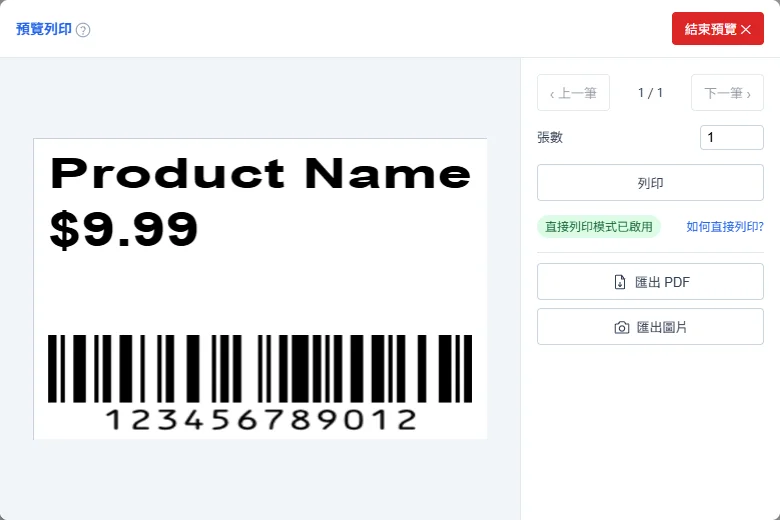
這個標記只代表「是從捷徑開啟的」,不保證一定不會跳出對話框——實際行為還是取決於瀏覽器版本和系統設定。設定好之後,請先實際印一張確認。