 RayenApp
Las primeras impresiones con una impresora térmica de etiquetas nueva (de térmica directa o de transferencia térmica) suelen salir mal: contenido corrido o cortado, una etiqueta en blanco después de cada impresión o códigos de barras que el lector no reconoce. Casi nunca es una falla de la impresora: lo normal es que el tamaño de la etiqueta, el controlador y el cuadro de impresión no estén configurados de forma coherente.
Esta guía repasa cada uno de esos ajustes usando RayenApp, un editor de etiquetas con código de barras gratuito y en línea.
1. Mide bien la etiqueta
El tamaño de la etiqueta es el ancho y el alto de una sola etiqueta:
- Ancho: de lado a lado de la etiqueta, sin contar el papel soporte (liner) que sobresale a los costados.
- Alto: del borde superior al inferior de una etiqueta, sin contar el espacio (gap) entre etiquetas.
La caja del rollo o la factura del proveedor suelen indicar la medida, por ejemplo “40 × 30 mm” o “4 × 6 pulgadas”: primero el ancho, luego el alto. Si tienes dudas, despega una etiqueta y mídela.
En el cuadro “Nueva etiqueta” de RayenApp, el menú “Tamaño” incluye medidas habituales:
| Tamaños de etiqueta comunes | Uso típico |
|---|---|
| 30 × 20 mm, 40 × 30 mm | Etiquetas de precio pequeñas, números de serie, activos fijos |
| 50 × 30 mm, 60 × 40 mm | Etiquetas de producto (nombre + precio + código) |
| 70 × 50 mm, 100 × 50 mm | Ubicaciones de bodega, productos o alimentos con más información |
| 100 × 150 mm | Etiquetas de envío |
También incluye tamaños de papel A4, A5, B4, B5 y Carta (Letter) para impresoras láser o de inyección de tinta. Si tu medida no aparece, elige “Personalizado” y escribe el ancho y el alto; puedes cambiar la unidad a pulgadas.
La etiqueta de envío de 4 × 6 pulgadas, muy usada por couriers y tiendas en línea, mide 101,6 × 152,4 mm: un poco más que el rollo métrico de 100 × 150 mm. Guíate por la medida real del rollo y usa “Personalizado” en pulgadas si necesitas el tamaño exacto.
2. Controlador de la impresora (preferencias de impresión)
El navegador entrega el trabajo al controlador de la impresora, así que el controlador también debe coincidir con las etiquetas. En Windows abre Configuración → Bluetooth y dispositivos → Impresoras y escáneres, elige la impresora de etiquetas → “Preferencias de impresión” (los nombres pueden variar según la versión de Windows y del controlador) y revisa:
- Tamaño de papel / etiqueta: el mismo ancho y alto de la etiqueta. Casi todos los controladores permiten crear un tamaño personalizado; créalo y déjalo como predeterminado.
- Tipo de medio: “Térmica directa” para etiquetas termosensibles sin cinta; “Transferencia térmica” si usas cinta (ribbon). Si no coincide, la impresión puede salir muy clara o en blanco.
- Detección del medio: “Gap” (espacio) para etiquetas separadas por un espacio, “Marca negra” si el rollo tiene marcas negras al reverso, “Continuo” para papel continuo.
- Oscuridad (densidad) y velocidad: si los códigos salen demasiado claros, sube primero la oscuridad; en tiradas largas, una velocidad menor suele dar mejor nitidez.
Cada vez que cargues un rollo de otro tamaño, calibra la impresora para que vuelva a medir el largo de la etiqueta y el espacio. El procedimiento depende de la marca (una opción en las herramientas del controlador o mantener presionado el botón de avance), así que sigue el manual de tu impresora.
3. El cuadro de impresión del navegador
Al hacer clic en “Imprimir” en RayenApp, el editor fija el tamaño de página igual al de la etiqueta, con márgenes en cero y una etiqueta por página. En el cuadro de impresión (Chrome o Edge):
- Destino: elige la impresora de etiquetas, no “Guardar como PDF” ni otra impresora.
- Abre “Más ajustes”: si aparece “Tamaño del papel”, elige el que coincide con tu etiqueta.
- Márgenes: “Ninguno” o “Predeterminado”; no agregues márgenes.
- Escala: deja “Predeterminado” (100 %). “Ajustar al área imprimible” achica la etiqueta.
- Desmarca “Encabezados y pies de página” para que el navegador no imprima la dirección web ni la fecha.
Según la versión del navegador y el controlador, algunas opciones pueden no aparecer; es normal.
Solución de problemas
| Problema | Causa probable y solución |
|---|---|
| Sale una etiqueta en blanco después de cada impresión | El alto configurado en el controlador es mayor que el real, o falta calibrar. Ajusta el tamaño y vuelve a calibrar. |
| El contenido sale corrido o cortado | El tamaño de papel del controlador no coincide con la etiqueta, o el cuadro de impresión agrega márgenes o escala. |
| Todo sale más pequeño | La escala está en “Ajustar al área imprimible”; vuelve a “Predeterminado”. |
| La etiqueta sale girada 90° | La orientación del controlador (vertical/horizontal) no coincide con la etiqueta. |
| No imprime nada | Etiquetas térmicas directas cargadas al revés, falta la cinta en una impresora de transferencia térmica o el tipo de medio es incorrecto. |
| El lector no lee el código | Barras demasiado finas, oscuridad baja o cabezal sucio. Prueba primero con un código más ancho y más oscuridad. |
Avanzado: imprimir sin el cuadro de diálogo
Si siempre imprimes en la misma impresora de etiquetas, el “Modo de impresión directa” envía cada impresión directo a la impresora predeterminada de Windows, sin cuadro de diálogo. Es útil en puestos de despacho o líneas de producción donde se imprime una etiqueta tras otra.
- Deja la impresora de etiquetas como impresora predeterminada de Windows, con el tamaño ya configurado en el controlador.
- Clic derecho en el escritorio → Nuevo → Acceso directo, y pega como ubicación (con las comillas):
Chrome:"C:\Program Files\Google\Chrome\Application\chrome.exe" --kiosk-printing https://rayenapp.com/es/?directPrint=1
Edge:"C:\Program Files (x86)\Microsoft\Edge\Application\msedge.exe" --kiosk-printing https://rayenapp.com/es/?directPrint=1 - Finaliza todos los procesos
chrome.exe/msedge.exedesde el Administrador de tareas (Ctrl+Shift+Esc): la opción solo funciona cuando el navegador se inicia desde cero, y cerrar las ventanas no basta. - Desde ahora, abre el sitio con ese acceso directo. La insignia “Modo de impresión directa activo” en la vista previa indica que se abrió así.
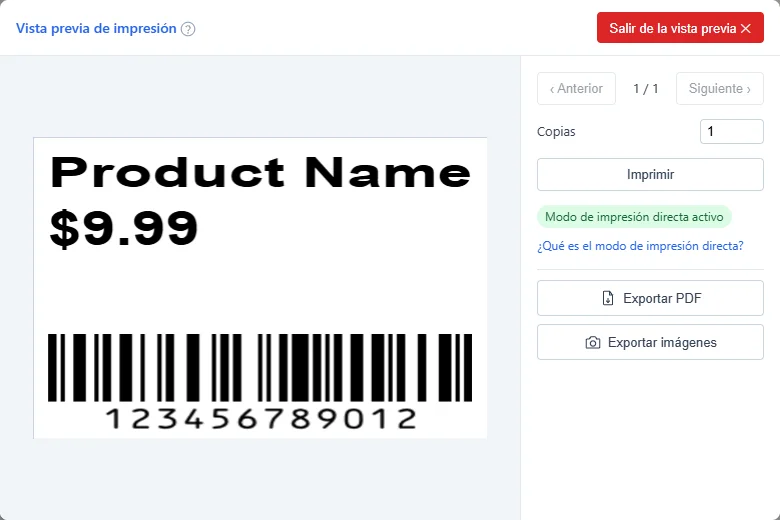
La insignia solo indica que la página se abrió desde el acceso directo; no garantiza que se omita el cuadro de diálogo, porque eso depende de la versión del navegador y de la configuración del sistema. Imprime una etiqueta de prueba después de configurarlo.