 RayenApp
Die ersten Ausdrucke mit einem neuen Thermoetikettendrucker (Thermodirekt oder Thermotransfer) gehen oft schief: Inhalte sind verschoben oder abgeschnitten, nach jedem Etikett wird ein leeres nachgeschoben, oder der Scanner liest den Barcode nicht. Defekt ist der Drucker dabei fast nie – meist passen Etikettengröße, Druckertreiber und Druckdialog nicht zueinander.
Diese Anleitung geht alle drei Punkte am Beispiel von RayenApp durch, einem kostenlosen Online-Editor für Barcode-Etiketten.
1. Etikett richtig ausmessen
Mit Etikettengröße sind Breite und Höhe eines einzelnen Etiketts gemeint:
- Breite: quer über das Etikett, ohne das seitlich überstehende Trägermaterial.
- Höhe: von der Ober- bis zur Unterkante eines Etiketts, ohne den Abstand (Lücke) zum nächsten Etikett.
Die Größe steht meist auf dem Karton der Rolle oder auf dem Lieferschein, etwa „40 × 30 mm“ oder „60 × 40 mm“ – zuerst die Breite, dann die Höhe. Im Zweifel ein Etikett abziehen und nachmessen.
Im Dialog „Neues Etikett“ von RayenApp enthält das Menü „Größe“ gängige Formate:
| Gängige Etikettengrößen | Typischer Einsatz |
|---|---|
| 30 × 20 mm, 40 × 30 mm | Kleine Preisetiketten, Seriennummern, Inventaretiketten |
| 50 × 30 mm, 60 × 40 mm | Produktetiketten (Name + Preis + Barcode) |
| 70 × 50 mm, 100 × 50 mm | Lagerplatzetiketten, Produkt- oder Lebensmitteletiketten mit mehr Angaben |
| 100 × 150 mm | Versandetiketten |
Außerdem gibt es die Papierformate A4, A5, B4, B5 und Letter für Laser- und Tintenstrahldrucker. Ist Ihr Format nicht dabei, wählen Sie „Benutzerdefiniert“ und geben Breite und Höhe ein; die Einheit lässt sich auf Zoll umstellen.
Das im Versandhandel verbreitete 4 × 6 Zoll-Etikett misst 101,6 × 152,4 mm und ist damit etwas größer als die metrische Rolle mit 100 × 150 mm. Maßgeblich ist das tatsächliche Etikett – nutzen Sie bei Bedarf „Benutzerdefiniert“ mit exakten Maßen.
2. Druckertreiber (Druckeinstellungen)
Der Browser übergibt den Auftrag an den Druckertreiber – also muss auch der Treiber zu den Etiketten passen. Öffnen Sie unter Windows Einstellungen → Bluetooth und Geräte → Drucker und Scanner, wählen Sie den Etikettendrucker → „Druckeinstellungen“ (die Bezeichnungen können je nach Windows- und Treiberversion abweichen) und prüfen Sie:
- Papier-/Etikettenformat: dieselbe Breite und Höhe wie das Etikett. Die meisten Etikettendruckertreiber erlauben eigene Formate – legen Sie eines an und machen Sie es zum Standard.
- Medientyp: „Thermodirekt“ für wärmeempfindliche Etiketten ohne Farbband, „Thermotransfer“ bei Druck mit Farbband. Eine falsche Einstellung führt zu blassen oder leeren Ausdrucken.
- Mediensensor: „Lücke“ (Gap) für Etiketten mit Abstand, „Schwarzmarke“ für Material mit schwarzen Markierungen auf der Rückseite, „Endlos“ für Endlosmaterial.
- Druckdichte (Schwärzung) und Geschwindigkeit: Sind Barcodes zu blass zum Scannen, zuerst die Schwärzung erhöhen; bei großen Mengen liefert eine niedrigere Geschwindigkeit oft ein saubereres Druckbild.
Nach dem Einlegen einer Rolle mit anderem Format sollten Sie den Drucker kalibrieren, damit er Etikettenlänge und Lücke neu misst. Wie das geht, hängt vom Hersteller ab (Funktion im Treiber oder Vorschubtaste gedrückt halten) – folgen Sie dem Handbuch Ihres Druckers.
3. Der Druckdialog im Browser
Beim Klick auf „Drucken“ setzt RayenApp die Seitengröße auf die Etikettengröße, die Ränder auf null und druckt ein Etikett pro Seite. Im Druckdialog (Chrome oder Edge):
- Ziel: den Etikettendrucker wählen – nicht „Als PDF speichern“ oder einen anderen Drucker.
- „Weitere Einstellungen“ aufklappen: Gibt es ein „Papierformat“, das zum Etikett passende Format wählen.
- Ränder: „Keine“ oder „Standard“ – keine zusätzlichen Ränder.
- Skalieren: „Standard“ (100 %) beibehalten. „An druckbaren Bereich anpassen“ verkleinert das Etikett.
- „Kopf- und Fußzeilen“ abwählen, damit der Browser keine Adresse und kein Datum aufs Etikett druckt.
Je nach Browserversion und Treiber werden einige dieser Optionen nicht angezeigt – das ist normal.
Fehlerbehebung
| Problem | Wahrscheinliche Ursache und Lösung |
|---|---|
| Nach jedem Ausdruck kommt ein leeres Etikett | Die Etikettenhöhe im Treiber ist größer als die tatsächliche, oder der Drucker ist nicht kalibriert. Format anpassen und neu kalibrieren. |
| Inhalt verschoben oder abgeschnitten | Papierformat im Treiber passt nicht zum Etikett, oder der Druckdialog fügt Ränder oder Skalierung hinzu. |
| Alles wird kleiner gedruckt | Skalieren steht auf „An druckbaren Bereich anpassen“ – zurück auf „Standard“. |
| Etikett wird um 90° gedreht gedruckt | Die Ausrichtung im Treiber (Hoch-/Querformat) passt nicht zum Etikett. |
| Es wird gar nichts gedruckt | Thermodirekt-Etiketten falsch herum eingelegt, kein Farbband im Thermotransferdrucker oder falscher Medientyp. |
| Barcode wird nicht gelesen | Zu schmale Striche, zu geringe Schwärzung oder verschmutzter Druckkopf. Zuerst den Barcode breiter machen und die Schwärzung erhöhen. |
Für Fortgeschrittene: Drucken ohne Dialog
Wenn Sie immer auf denselben Etikettendrucker drucken, schickt der „Direktdruckmodus“ jeden Auftrag ohne Dialog an den Windows-Standarddrucker – ideal am Packplatz oder in der Produktion, wo ein Etikett nach dem anderen gedruckt wird.
- Den Etikettendrucker als Standarddrucker in Windows festlegen und das Format im Treiber einstellen.
- Rechtsklick auf den Desktop → Neu → Verknüpfung und als Speicherort einfügen (mit Anführungszeichen):
Chrome:"C:\Program Files\Google\Chrome\Application\chrome.exe" --kiosk-printing https://rayenapp.com/de/?directPrint=1
Edge:"C:\Program Files (x86)\Microsoft\Edge\Application\msedge.exe" --kiosk-printing https://rayenapp.com/de/?directPrint=1 - Alle
chrome.exe- bzw.msedge.exe-Prozesse im Task-Manager (Strg+Umschalt+Esc) beenden – der Parameter wirkt nur bei einem kompletten Neustart des Browsers; Fenster schließen reicht nicht. - Die Seite ab jetzt immer über diese Verknüpfung öffnen. Das Abzeichen „Direktdruckmodus aktiv“ in der Druckvorschau zeigt, dass sie so geöffnet wurde.
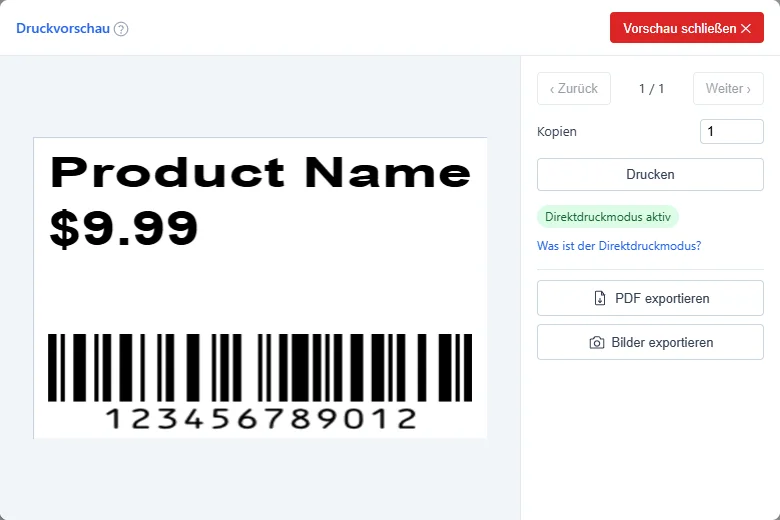
Das Abzeichen bedeutet nur, dass die Seite über die Verknüpfung geöffnet wurde. Ob der Dialog tatsächlich übersprungen wird, hängt von Browserversion und Systemeinstellungen ab – drucken Sie nach der Einrichtung ein Testetikett.