 RayenApp
Tienes una lista de productos en una hoja de cálculo —nombre, precio, código de barras— y necesitas una etiqueta para cada uno. Editar la etiqueta a mano para cada fila significa cincuenta cambios para cincuenta productos, y un error de tipeo en cualquiera de ellos. Lo práctico es diseñar la etiqueta una sola vez y que los datos salgan directamente del Excel: una etiqueta por fila.
Esta guía muestra el proceso completo en RayenApp, un editor de etiquetas con código de barras gratuito y en línea. No hay nada que instalar, y el archivo de Excel se lee dentro de tu propio navegador: no se sube a ningún servidor.
Antes de empezar: una fila por etiqueta
La regla es simple: cada fila de la hoja es una etiqueta y cada columna es un campo de la etiqueta. Por ejemplo:
| Producto | Precio | Código |
|---|---|---|
| Pan de molde integral | $2.490 | 8400000000017 |
| Queso fresco 250 g | $3.990 | 8400000000024 |
| Café molido 500 g | $6.490 | 8400000000031 |
(Datos ficticios, solo de ejemplo.) Revisa estos puntos antes de importar:
- Pon los nombres de las columnas en la primera fila (Producto, Precio, Código). Al asignar campos elegirás las columnas por esos nombres, mucho más claro que “columna 1, columna 2”.
- Da formato de Texto a la columna de códigos. Excel suele mostrar los números largos en notación científica (
8,4E+12) y elimina los ceros iniciales (0012345pasa a12345). Selecciona la columna completa → clic derecho → Formato de celdas → Texto antes de escribir o pegar los códigos. - Una hoja por lote. Si el libro tiene varias hojas, al importar puedes elegir cuál leer.
- Las celdas con fecha se convierten automáticamente al formato
aaaa-MM-dd(con la hora, si la tiene), así que no hace falta pasarlas a texto.
Paso 1: Prepara el diseño de la etiqueta
Puedes dibujar una etiqueta desde cero o partir de una plantilla. Esta guía usa la plantilla “Etiqueta de producto” (60 × 40 mm, con nombre, precio y código de barras); el botón al final de esta página abre el editor con esa plantilla ya cargada.
Si prefieres diseñarla tú, haz clic en “Nueva etiqueta” en la barra de herramientas, indica el tamaño y arrastra textos y códigos de barras al lienzo. Para elegir el tamaño, consulta Configuración de impresoras térmicas de etiquetas.
Paso 2: Marca como “Campo importado” lo que cambia en cada etiqueta
Cada elemento cuyo contenido cambia de una etiqueta a otra (nombre, precio, código) debe tomar su contenido de los datos importados:
- Selecciona el elemento en la lista “Capas” de la izquierda o en el lienzo; por ejemplo, el código de barras.
- En el panel de propiedades de la derecha, cambia “Tipo de contenido” de “Texto estático” a “Campo importado”.
- El lienzo mostrará un marcador
{{}}donde irán los datos. - Repite con los demás elementos que cambian (nombre y precio).
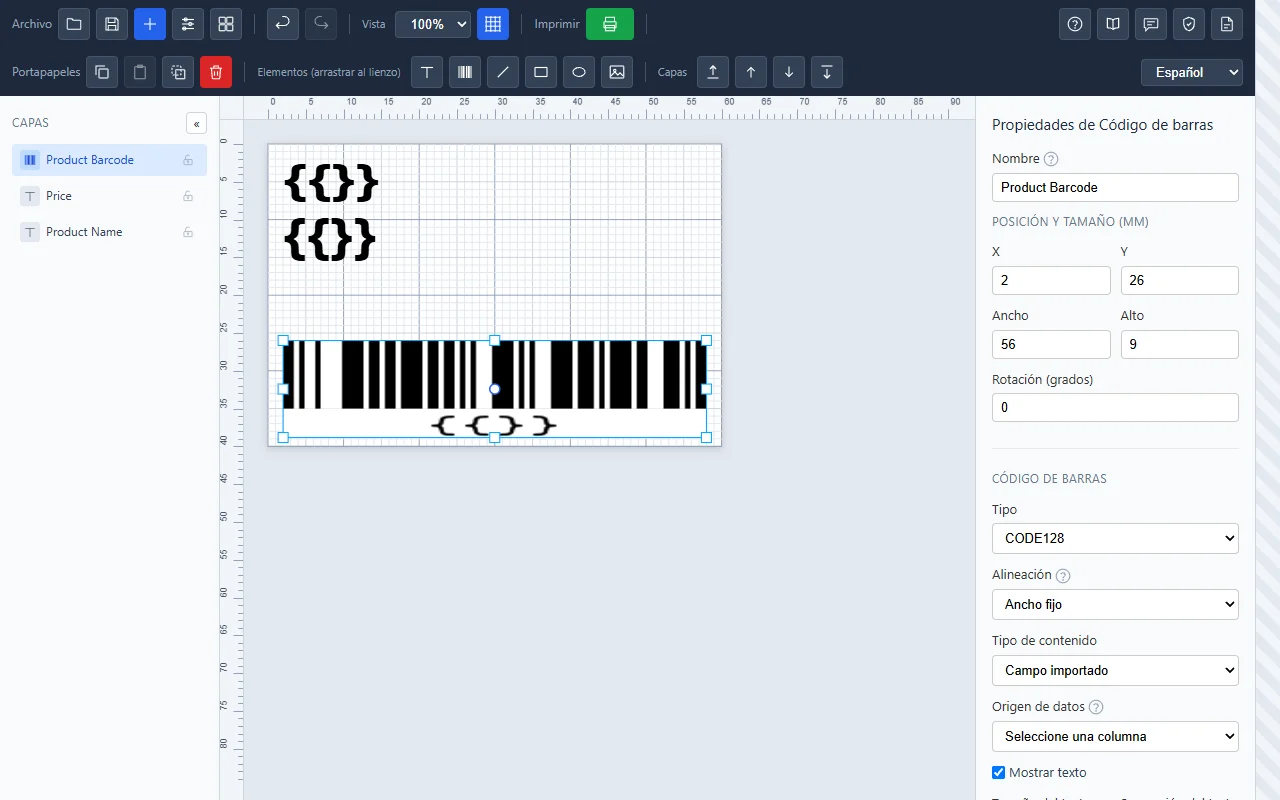
Los elementos que dejes como texto estático (el nombre de la tienda, un título fijo) se repiten igual en todas las etiquetas. Los otros tipos de contenido —“Número de serie”, “Fecha/hora” y “Campo de entrada”— se pueden combinar con campos importados; por ejemplo, para añadir un número correlativo a cada etiqueta.
Paso 3: Sube el Excel y asigna los campos
- Haz clic en el botón verde de la impresora, en el grupo “Imprimir” de la barra de herramientas, para abrir la Vista previa de impresión.
- Haz clic en “Importar origen de datos”, a la derecha.
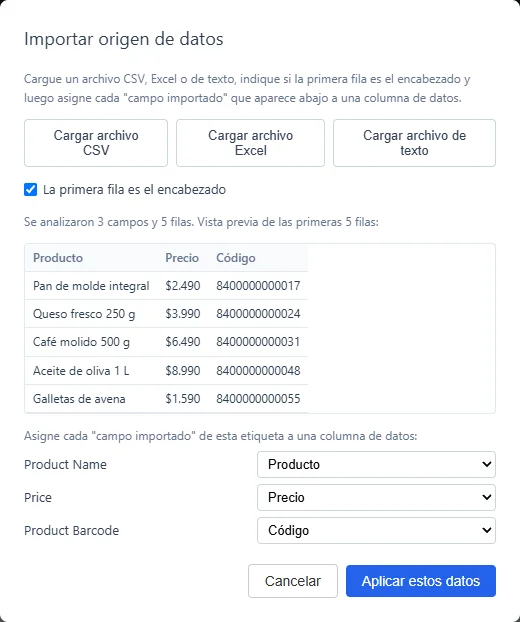
- Haz clic en “Cargar archivo Excel” y elige tu archivo .xlsx.
- Deja marcada la opción “La primera fila es el encabezado” si la primera fila tiene los nombres de las columnas.
- El cuadro indica cuántos campos y filas se leyeron y muestra las 5 primeras filas. Revísalas ahora, sobre todo que los códigos no aparezcan en notación científica.
- Debajo, elige una columna para cada elemento: Product Name → Producto, Price → Precio, Product Barcode → Código.
- Haz clic en “Aplicar estos datos”.
Paso 4: Revisa cada fila e imprime o exporta
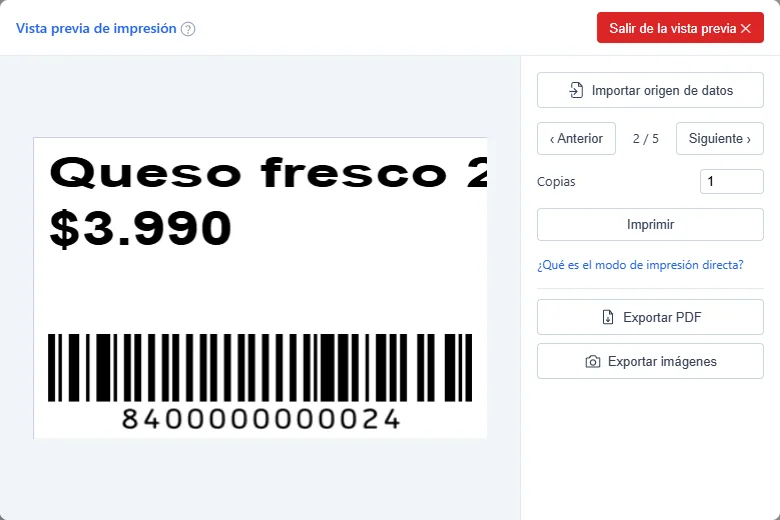
Con los datos aplicados, la vista previa muestra la primera fila tal como se imprimirá. Recorre las filas con “‹ Anterior” y “Siguiente ›” y comprueba que:
- los nombres largos caben y no quedan cortados;
- todos los códigos de barras se dibujan: un código en blanco suele indicar que los datos de esa fila no cumplen el formato del código (ver preguntas frecuentes).
Cuando todo esté bien:
- Copias: cuántas etiquetas imprimir por fila. Con 3 copias, cinco filas dan 15 etiquetas.
- Imprimir: envía el lote a la impresora, una etiqueta por página y con el tamaño de página igual al de la etiqueta.
- Exportar PDF: guarda todo el lote en un PDF (una etiqueta por página), útil para imprimir en otro equipo o archivarlo.
- Exportar imágenes: guarda un PNG por etiqueta, todo en un archivo zip.
Preguntas frecuentes
¿Por qué algunos códigos de barras salen en blanco?
Los datos de esa fila no corresponden al tipo de código elegido. La plantilla usa Code 128, que acepta letras y números. Si lo cambias a EAN-13:
- el dato puede tener 12 dígitos (el dígito de control se añade solo) o 13 dígitos con el dígito de control correcto;
- 13 dígitos con un dígito de control incorrecto, otra cantidad de dígitos, o letras y espacios, no se pueden codificar.
Lo más habitual es que Excel haya convertido los códigos a notación científica o les haya quitado los ceros iniciales: da formato de Texto a la columna, vuelve a ingresar los códigos e importa de nuevo.
¿Puedo usar un CSV en lugar de Excel?
Sí, con “Cargar archivo CSV”. RayenApp detecta automáticamente dos cosas que suelen dar problemas con los CSV en español:
- Separador: en países donde la coma es el separador decimal (España, Chile, Argentina, entre otros), Excel guarda los CSV con punto y coma. El editor reconoce si el archivo usa coma, punto y coma o tabulador.
- Codificación: los CSV en UTF-8 se leen directamente, y los CSV “ANSI” que genera Excel o un sistema antiguo (Windows-1252) también, sin que se pierdan las tildes ni la ñ.
El cuadro de importación muestra lo detectado junto a “Codificación” y “Delimitador”. Si en la vista previa algún carácter se ve mal o todas las columnas aparecen juntas, cámbialo ahí mismo y la vista previa se actualiza al instante, sin volver a subir el archivo. Aun así, subir el .xlsx directamente sigue siendo la opción más sencilla.
¿Tengo que volver a asignar los campos la próxima vez?
No. Al guardar la etiqueta se conservan la configuración de importación y la columna asignada a cada elemento, pero no los datos. La próxima vez que abras la etiqueta e importes un lote nuevo, las columnas con el mismo nombre se asignan solas.
¿Cuántas filas puedo imprimir a la vez?
No hay un límite fijo, pero cada etiqueta se genera como imagen en tu navegador, así que los lotes grandes tardan más. Para miles de filas, exporta primero un PDF para revisar el resultado o divide los datos en lotes más pequeños.