 RayenApp
Sie haben eine Artikelliste in Excel – Bezeichnung, Preis, EAN – und brauchen für jeden Artikel ein Etikett. Das Etikett für jede Zeile von Hand anzupassen bedeutet bei fünfzig Artikeln fünfzig Änderungen und reichlich Gelegenheit für Tippfehler. Besser: das Etikett einmal gestalten und die Daten direkt aus Excel übernehmen – ein Etikett pro Zeile, wie beim Serienbrief.
Diese Anleitung zeigt den kompletten Ablauf in RayenApp, einem kostenlosen Online-Editor für Barcode-Etiketten. Es muss nichts installiert werden, und die Excel-Datei wird in Ihrem eigenen Browser gelesen – sie wird nicht auf einen Server hochgeladen.
Vorbereitung: eine Zeile pro Etikett
Das Prinzip ist einfach: Jede Tabellenzeile wird zu einem Etikett, jede Spalte zu einem Feld auf dem Etikett. Zum Beispiel:
| Artikel | Preis | EAN |
|---|---|---|
| Vollkornbrot 500 g | 2,49 € | 4000000000013 |
| Bergkäse 200 g | 3,99 € | 4000000000020 |
| Apfelschorle 1 l | 1,29 € | 4000000000037 |
(Frei erfundene Beispieldaten.) Darauf sollten Sie vorher achten:
- Spaltenüberschriften in die erste Zeile (Artikel, Preis, EAN). Beim Zuordnen wählen Sie die Spalten über diese Namen aus – deutlich übersichtlicher als „Spalte 1, Spalte 2“.
- Die EAN-Spalte als Text formatieren. Excel zeigt lange Zahlen gern in wissenschaftlicher Schreibweise an (
4E+12) und entfernt führende Nullen (0012345wird zu12345). Markieren Sie die ganze Spalte → Rechtsklick → Zellen formatieren → Text, und zwar bevor Sie die Codes eingeben oder einfügen. - Ein Tabellenblatt pro Druckauftrag. Mehrere Blätter in einer Arbeitsmappe sind kein Problem – beim Import wählen Sie das gewünschte Blatt aus.
- Datumszellen werden automatisch im Format
JJJJ-MM-TTübernommen (mit Uhrzeit, falls vorhanden); eine Umwandlung in Text ist nicht nötig.
Schritt 1: Etikettenlayout vorbereiten
Sie können ein Etikett frei gestalten oder mit einer Vorlage beginnen. Hier verwenden wir die Vorlage „Produktetikett“ (60 × 40 mm, mit Artikelname, Preis und Barcode) – der Button am Ende dieser Seite öffnet den Editor direkt mit dieser Vorlage.
Für ein eigenes Layout klicken Sie in der Werkzeugleiste auf „Neues Etikett“, geben die Etikettengröße ein und ziehen Text- und Barcode-Elemente auf die Arbeitsfläche. Hilfe bei der Etikettengröße finden Sie unter Thermoetikettendrucker einrichten.
Schritt 2: Wechselnde Elemente auf „Importiertes Feld“ stellen
Jedes Element, dessen Inhalt sich von Etikett zu Etikett ändert (Name, Preis, Barcode), muss seinen Inhalt aus den importierten Daten beziehen:
- Wählen Sie das Element in der Liste „Ebenen“ links oder auf der Arbeitsfläche aus – zum Beispiel den Barcode.
- Stellen Sie rechts im Eigenschaftenbereich den „Inhaltstyp“ von „Statischer Text“ auf „Importiertes Feld“ um.
- Auf der Arbeitsfläche erscheint ein Platzhalter
{{}}, an dessen Stelle später die Daten stehen. - Wiederholen Sie das für die anderen wechselnden Elemente (Name und Preis).
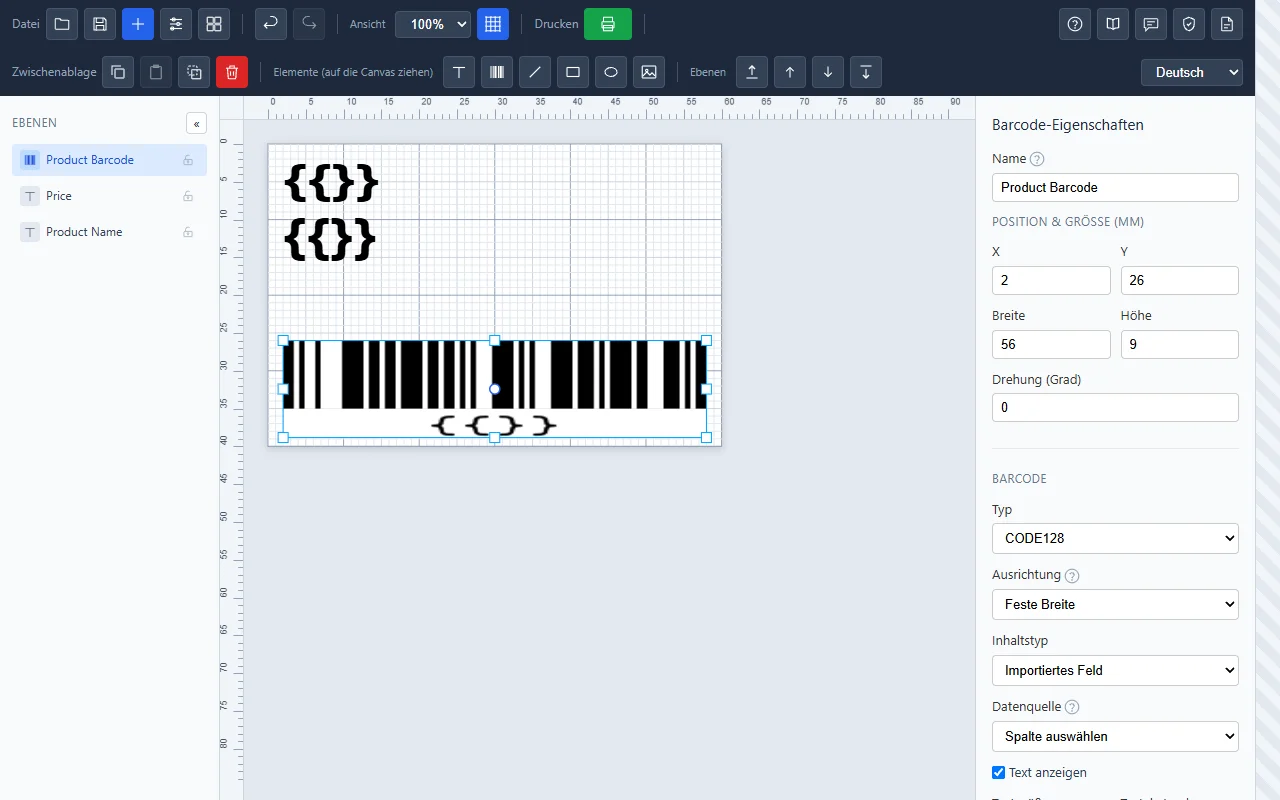
Elemente mit statischem Text (Firmenname, feste Überschrift) bleiben auf allen Etiketten gleich. Die übrigen Inhaltstypen – „Seriennummer“, „Datum/Uhrzeit“ und „Eingabefeld“ – lassen sich mit importierten Feldern kombinieren, etwa um jedem Etikett eine fortlaufende Nummer hinzuzufügen.
Schritt 3: Excel-Datei hochladen und Felder zuordnen
- Klicken Sie in der Werkzeugleiste in der Gruppe „Drucken“ auf den grünen Druckerknopf. Die Druckvorschau öffnet sich.
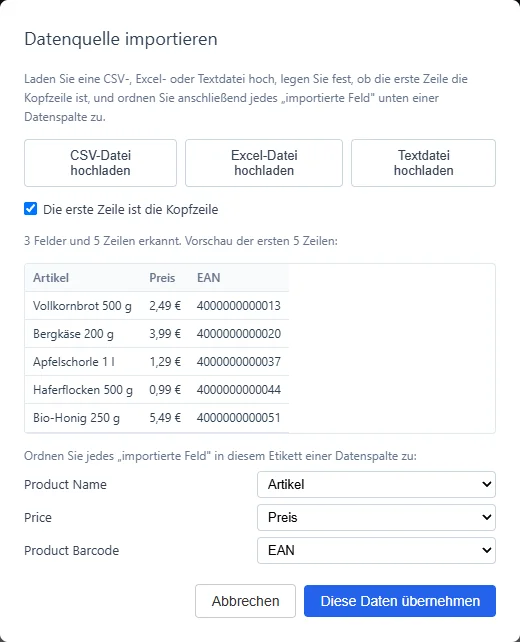
- Klicken Sie rechts auf „Datenquelle importieren“.
- Klicken Sie auf „Excel-Datei hochladen“ und wählen Sie Ihre .xlsx-Datei.
- Lassen Sie „Die erste Zeile ist die Kopfzeile“ angehakt, wenn die erste Zeile Spaltenüberschriften enthält.
- Der Dialog zeigt, wie viele Felder und Zeilen erkannt wurden, und eine Vorschau der ersten 5 Zeilen. Prüfen Sie jetzt vor allem, ob die EANs nicht in wissenschaftlicher Schreibweise erscheinen.
- Ordnen Sie darunter jedem Element eine Spalte zu: Product Name → Artikel, Price → Preis, Product Barcode → EAN.
- Klicken Sie auf „Diese Daten übernehmen“.
Schritt 4: Jede Zeile prüfen, dann drucken oder exportieren
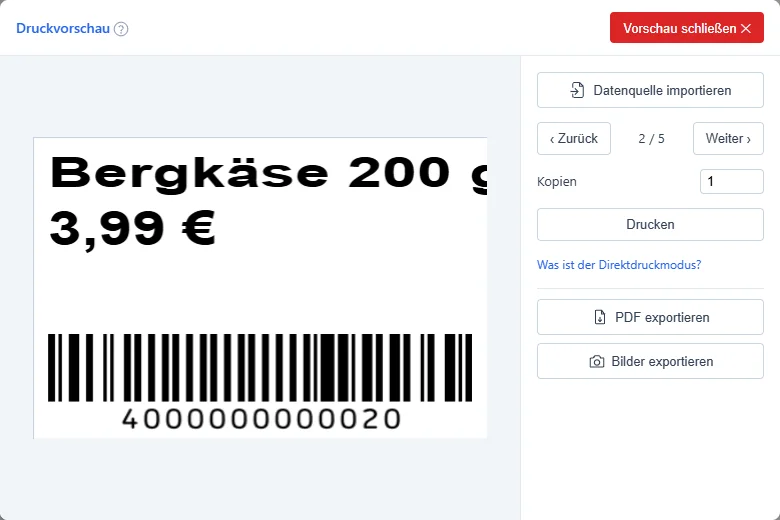
Nach dem Übernehmen zeigt die Vorschau die erste Zeile genau so, wie sie gedruckt wird. Blättern Sie mit „‹ Zurück“ und „Weiter ›“ durch und prüfen Sie:
- Passen lange Artikelnamen noch aufs Etikett, oder werden sie abgeschnitten?
- Wird jeder Barcode angezeigt? Ein leerer Barcode bedeutet meist, dass die Daten dieser Zeile nicht zum Barcodeformat passen (siehe FAQ unten).
Wenn alles stimmt:
- Kopien – wie viele Etiketten pro Zeile gedruckt werden. Bei 3 Kopien ergeben fünf Zeilen 15 Etiketten.
- Drucken – schickt den Stapel an den Drucker, ein Etikett pro Seite, Seitengröße = Etikettengröße.
- PDF exportieren – speichert den ganzen Stapel als ein PDF (ein Etikett pro Seite), praktisch zum Drucken an einem anderen Rechner oder zur Ablage.
- Bilder exportieren – speichert jedes Etikett als PNG, zusammengefasst in einer ZIP-Datei.
Häufige Fragen
Warum bleiben manche Barcodes leer?
Die Daten dieser Zeile passen nicht zum gewählten Barcodetyp. Die Vorlage verwendet Code 128, der Buchstaben und Ziffern akzeptiert. Wenn Sie auf EAN-13 umstellen:
- sind 12 Ziffern erlaubt (die Prüfziffer wird automatisch ergänzt) oder 13 Ziffern mit korrekter Prüfziffer;
- 13 Ziffern mit falscher Prüfziffer, eine andere Stellenzahl oder Buchstaben und Leerzeichen lassen sich nicht codieren.
Häufigste Ursache: Excel hat die Codes in wissenschaftliche Schreibweise umgewandelt oder führende Nullen entfernt. Spalte als Text formatieren, Codes neu eingeben und erneut importieren.
Kann ich statt Excel eine CSV-Datei verwenden?
Ja, über „CSV-Datei hochladen“. RayenApp erkennt automatisch die beiden typischen Stolperfallen deutscher CSV-Dateien:
- Trennzeichen: Ein deutsches Excel – und viele Warenwirtschaftssysteme – speichert CSV-Dateien mit Semikolon statt Komma. Der Editor erkennt, ob Komma, Semikolon oder Tabulator verwendet wird.
- Zeichenkodierung: UTF-8-Dateien werden direkt erkannt, und auch das normale „CSV (Trennzeichen-getrennt)“ aus Excel bzw. ANSI-Exporte älterer Programme (Windows-1252) werden mit korrekten Umlauten und ß gelesen.
Der Importdialog zeigt das Ergebnis neben „Zeichenkodierung“ und „Trennzeichen“ an. Sehen Umlaute in der Vorschau falsch aus oder steht alles in einer Spalte, ändern Sie die Einstellung direkt dort – die Vorschau aktualisiert sich sofort, ohne die Datei erneut hochzuladen. Am einfachsten bleibt es trotzdem, die .xlsx-Datei direkt hochzuladen.
Muss ich die Felder beim nächsten Mal neu zuordnen?
Nein. Beim Speichern des Etiketts bleiben die Importeinstellungen und die Spaltenzuordnung jedes Elements erhalten – die Daten selbst werden nicht gespeichert. Öffnen Sie das Etikett später und importieren einen neuen Stapel, werden gleichnamige Spalten automatisch zugeordnet.
Wie viele Zeilen kann ich auf einmal drucken?
Es gibt keine feste Grenze, aber jedes Etikett wird im Browser als Bild erzeugt – große Stapel dauern entsprechend länger. Bei mehreren tausend Zeilen exportieren Sie zuerst ein PDF zur Kontrolle oder teilen die Daten in kleinere Stapel auf.